Fire StickがHDMIで映らない?原因の特定と今すぐ試せる解決策
お気に入りの映画や見逃し配信を楽しもうとテレビの電源を入れた瞬間、画面が真っ暗なまま応答しなかったり、「信号なし」の無機質なエラー表示に直面したりして戸惑った経験はないでしょうか。Amazonのストリーミング端末は手軽に導入できる一方で、映像出力の中核を担うHDMIまわりの相性問題や設定ミスによって、突然トラブルが発生することが珍しくありません。
端子の物理的な接触不良から給電不足、デジタル著作権保護(HDCP)の認証エラー、さらにはテレビ側の入力仕様まで、不具合を引き起こすボトルネックは多岐にわたります。本稿では、Fire TV StickがHDMI経由で正常に認識されない・音が出ない根本的な要因を解き明かし、初心者からガジェットに詳しいユーザーまで即座に実践できるリカバリー手順を徹底解説します。
📌 【この記事の重要ポイントまとめ】
- 要点1:「画面が真っ暗」「信号なし」の多くは、HDMI端子の接触不良・電源供給不足・HDCP認証の不整合が引き起こしている。
- 要点2:付属のHDMI延長アダプタを活用した熱対策やポートの変更、コンセントからの直接給電でトラブルの大部分は解消可能。
- 要点3:PCモニター接続時の無音問題やセレクター導入時は、HDMI規格(4K/60Hz・HDCP 2.2以上)とCEC設定の確認が必須。
【徹底検証】Fire TV StickをHDMIに接続しても映らない・認識しない決定的な原因
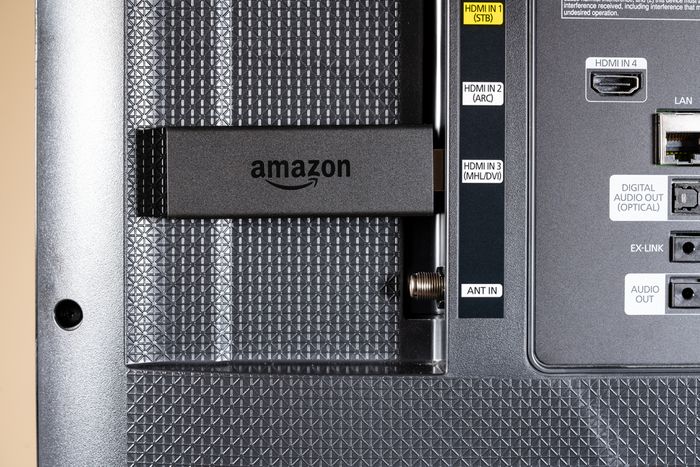
テレビの入力を切り替えてもFire TV Stick HDMI 映らない現象や、機器そのものをFire TV Stick HDMI 認識しないトラブルに直面した際、焦って本体を初期化する前に疑うべきポイントがあります。代表的な原因は以下の4点に集約されます。
第一に挙げられるのが「USBポートからの給電不足」です。テレビ背面のサービス用USBポートから電源を取っている場合、供給電力がアンペア不足となり、起動ループに陥ったりFire Stick 画面真っ暗 HDMI接続のままフリーズしたりします。必ず付属の専用ACアダプタを用い、壁のコンセントから電力を確保することが鉄則です。
第二に「HDMI端子の物理的干渉と接触不良」です。Fire TV Stick本体は横幅があるため、テレビ側のコネクタ周辺の窪みや隣接する端子と干渉し、奥まで完全に刺さっていないケースが多発しています。わずかな傾きでもデジタル信号の伝送が途絶え、Fire Stick HDMI 信号なしの警告画面が表示される原因になります。
第三に「解像度・リフレッシュレートの不一致」および「HDCP(著作権保護規格)の認証失敗」です。出力側の機器が要求する映像信号とテレビ側の受け入れ設定が食い違うと、ブラックアウトしたまま復帰しません。特に古い液晶テレビや変換器を経由している環境では、機器間のハンドシェイクが正常に完了せず映像が遮断されやすくなります。
【即効リカバリー】Fire StickがHDMIで「信号なし」になった時の確実な対処ステップ

画面に何も映らない状態から復旧させるには、段階的なアプローチが最も効果的です。現場での検証に基づいた確実な解決手順を順番に試していきましょう。
まず試したいのが、同梱されているFire Stick HDMI 延長アダプタの装着です。「直接挿したほうがスッキリする」と使わずに保管している人が多いアイテムですが、このアダプタには端子の奥まで確実に差し込めるようにするだけでなく、テレビ本体の発熱からスティックを離して熱暴走を防ぐという極めて重要な役割があります。延長アダプタを噛ませるだけで認識が復活する例は非常に多く報告されています。
次に、Fire Stick テレビ HDMI端子 位置を見直してください。一般的なテレビには複数の入力端子(HDMI 1〜4など)が備わっていますが、ポートによって「4K/HDR対応」「eARC/ARC専用」「通常ポート」と内部仕様が異なります。別の空きポートへ差し替え、テレビのリモコンで入力切替を正しく合わせることで、端子側の接触ピンの劣化や一時的なポート認識エラーを回避できます。
それでも改善しない場合は、機器全体の「完全放電・コールドブート」を実施します。Fire TV Stick本体の電源ケーブルを抜き、同時にテレビの主電源コンセントも抜いて約5分間放置してください。内部コンデンサの電荷を抜き、テレビ側のHDMI制御マイコンを完全リセットした状態で再接続すると、滞っていたハンドシェイクが再開されます。
【映像は出るのに音が消えた?】Fire StickのHDMI音声が出ないトラブルと設定の裏技
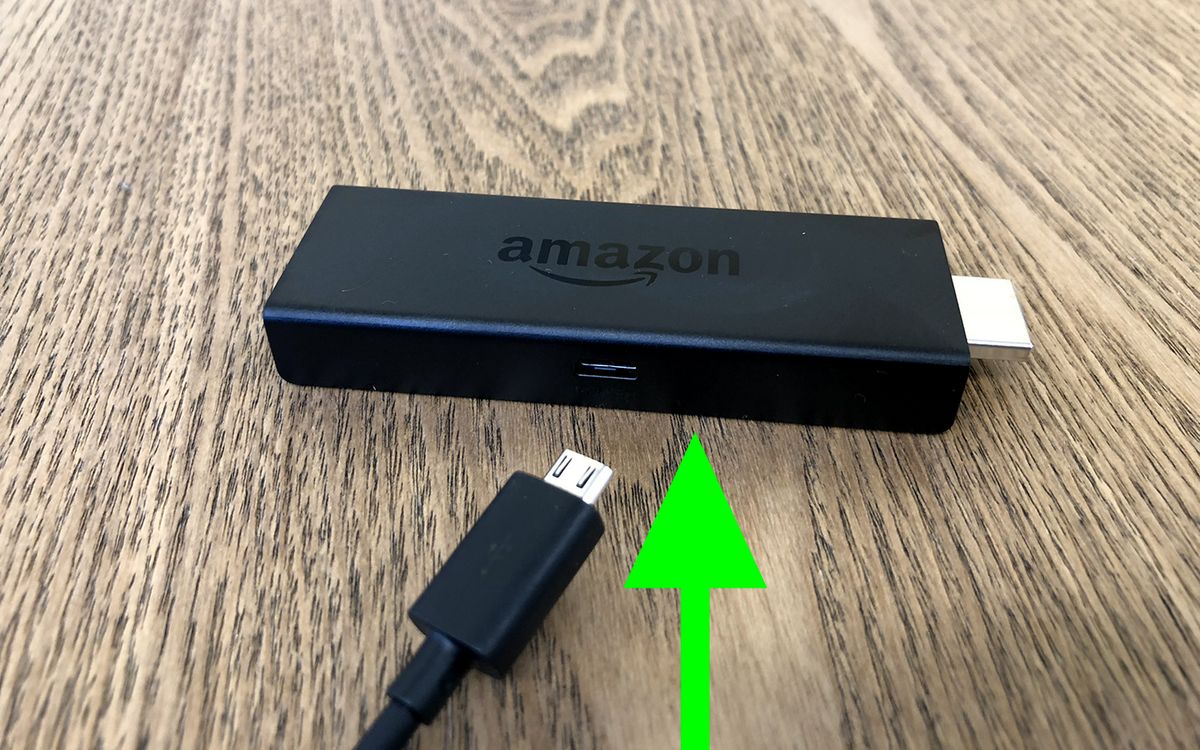
「動画は再生されているのに無音のまま」「人の声だけが聞こえない」といったFire Stick HDMI 音声出ないトラブルは、サラウンド音声のデコード処理に関する不整合が主な要因です。
Fire TV Stickはデフォルトで高度な音響規格(Dolby AtmosやDolby Digital Plus)を優先して出力しようとします。しかし、接続先のテレビやスピーカーがそのフォーマットに対応していない場合、データストリームが無視されて音が出なくなります。この場合は、以下の手順で音声出力をリニアPCM(ステレオ)へ固定してください。
「設定」>「ディスプレイとサウンド」>「オーディオ」>「サラウンド音響」と進み、設定を「ベストクオリティ」から「PCM」または「ステレオ」に変更します。これだけで音声デコードの齟齬がなくなり、クリアな音声が出力されるようになります。
また、デスク環境などでFire Stick PCモニター HDMI接続を行っているケースでは、モニター自体にスピーカーが非搭載であることを見落としがちです。3.5mmオーディオ出力端子から外部スピーカーへ繋ぐか、Fire TVの設定メニューからBluetoothスピーカー・イヤホンを直接ペアリングすることで、手軽に高音質なサウンド環境を構築できます。
【セレクター・分配器の落とし穴】失敗しないFire Stick向け周辺機器の選び方とおすすめ規格
テレビのHDMIポートが足りず、ゲーム機やレコーダーと併用するためにFire Stick HDMI セレクター(切替器)を導入する際は、機器の選定基準に細心の注意を払わなければなりません。
特にFire TV Stick 4K Max HDMI規格(HDMI 2.1やHDCP 2.2/2.3)のポテンシャルを引き出すには、セレクターやスプリッターが広帯域伝送(18Gbps〜48Gbps)に対応している必要があります。安価な古いセレクターを挟むと、4K画質が強制的にフルHD(1080p)へダウングレードされたり、画面が数秒ごとにブラックアウトを繰り返す瞬断現象が発生したりします。
複数画面に同時出力したい用途でFire Stick HDMI 分配器 おすすめ製品を探す場合は、「外部給電(USB給電)タイプ」かつ「EDIDマネジメント機能付き」のモデルを選定してください。バスパワー(HDMIからの微弱電力のみで駆動するタイプ)の機器は、電力不足による映像のチラつきや信号消失の引き金になるため避けるのが賢明です。
【テレビ連携の利便性を最大化】HDMI CEC連動設定とポート切り替えができない時の回避策
Fire TV Stickのリモコン1つでテレビの電源を連動させたり、スティックのホームボタンを押すだけで入力切替を自動実行させたりする技術が「HDMI CEC」です。このHDMI CEC 連動設定 Fire TVがうまく噛み合っていないと、Fire Stick HDMIポート 切り替えできないといった操作ストレスに繋がります。
各社テレビにおけるCEC機能の名称は以下の通りです。テレビ側の設定メニューを開き、対応する項目が「入(有効)」になっているか確認してください。
- ソニー(BRAVIA):ブラビアリンク
- パナソニック(VIERA):ビエラリンク
- 東芝・レグザ(REGZA):レグザリンク
- シャープ(AQUOS):ファミリンク
テレビ側で機能を有効化したら、Fire TV側でも「設定」>「ディスプレイとサウンド」>「HDMI CEC端末制御」を「オン」に切り替えます。万が一、他の接続機器(サウンドバーやゲーム機)のCEC信号と競合して誤作動が起きる場合は、あえてFire TV側のCECをオフにし、テレビリモコン側で手動入力切り替えを行う運用へ切り替えることで挙動が安定します。
【著作権保護の壁】Fire Stickで「HDCPエラー」が出た時の正しい対処法
プライムビデオやNetflix、YouTubeなどの再生を開始した途端、「HDCPエラー」「コンテンツ保護のため再生できません」という警告が表示される現象は、デジタル著作権保護技術の認証失敗を意味します。このFire Stick HDCP エラー 対処法としては、信号経路の純度を高めることが第一歩となります。
HDCP(High-bandwidth Digital Content Protection)は、不正なキャプチャや複製を防ぐために送信元と受信先の間で暗号鍵を相互認証する仕組みです。この認証は非常にデリケートで、間に劣化した中継コネクタや非対応の変換アダプタ(HDMI to DVIなど)が挟まっていると即座に遮断されます。
HDCPエラーが頻発する場合は、中継機器をすべて外してテレビへ直結(または付属の純正延長アダプタのみ使用)し、Fire TV側の画面解像度設定を一度「自動」から「1080p 60Hz」へ固定してみてください。認証負荷を一時的に下げることで、エラーを回避しつつ正常な映像出力を取り戻せます。
【Fire TV StickのHDMI接続】に関するよくある質問(FAQ)
Q1:テレビ背面のHDMI端子に本体が干渉して挿さらない時はどうすればいいですか?
A1:製品に同梱されている「短いHDMI延長アダプタ」を使用してください。柔軟性のあるケーブルによって隣の端子やテレビフレームとの物理的な干渉を完全に防ぐことができます。紛失した場合は、市販の「4K/60Hz・HDMI 2.0以上対応」の短いフレキシブル延長ケーブルで代用可能です。
Q2:PCモニターにHDMI接続しても画面が映りません。何を確認すべきですか?
A2:PCモニター側の入力ソース(HDMI 1/HDMI 2/DisplayPortなど)が手動で正しく選択されているか確認してください。また、Fire TVの初期出力解像度がモニターの上限を超えている可能性があるため、テレビなど別の画面に繋いで解像度を「1080p」や「720p」に下げてから再接続すると映るケースがあります。
Q3:4K Maxモデルを古いフルHDテレビのHDMI端子に挿しても使えますか?
A3:問題なく使用できます。Fire TV Stick 4K Maxは下位互換性を備えており、接続先テレビの最大解像度(フルHDやHD)に合わせて自動的にダウンスケーリング出力を行います。将来テレビを4Kへ買い替えた際もそのまま高画質で活用できるため安心です。
まとめ:HDMI環境を最適化して快適なストリーミング体験を取り戻そう
Fire TV StickのHDMIトラブルは、一見すると機器の故障のように思えるケースでも、給電ルートの確保、延長アダプタの活用、機器間の規格マッチングという基本を見直すだけで、その多くが即座に解決します。
特に高解像度化・多機能化が進む現代のAV環境においては、配線経路やセレクターの帯域幅、オーディオ設定のわずかなズレがトラブルの引き金になりがちです。本稿で紹介したチェック項目を1つずつ検証し、ストレスのない快適な映像・音響空間を維持していきましょう。 (出典: fire stick hdmi(Yahoo!ニュース))
SEOライティングとマーケティング戦略の専門家。分かりやすい解説記事で定評があります。
