たまごっちが通信できない原因は?Wi-Fiや赤外線の復旧手順を徹底解説
大切にお世話しているたまごっちで、友達とのツーしんやオンライン空間への接続を試みた瞬間、画面に非情にも表示される「つうしんエラー」。世界中のファンと繋がれる最新機種から、長年親しまれてきた歴代シリーズまで、通信が途切れるトラブルはプレイヤーにとって最もストレスを感じる瞬間のひとつです。
画面の向こうで待ち受けるイベントやアイテム交換が目前でお預けになると、本体の故障を疑って不安になる方も少なくありません。しかし、通信トラブルの多くは機器の不具合ではなく、電波の周波数設定や端末同士の物理的な距離、一時的なシステムエラーが引き金となっています。原因を正しく切り分けることで、手元の操作だけで素早く解決可能です。
📌 【この記事の重要ポイントまとめ】
- 要点1:たまごっちの通信エラーは、機種ごとの通信規格(2.4GHz帯Wi-Fi・Bluetooth・赤外線)の特性や周囲の電波干渉によって引き起こされるケースが大半を占める。
- 要点2:UniのWi-Fi接続トラブルはルーターの周波数帯指定や暗号化設定の見直し、スマートやみーつの赤外線通信は端末間の距離(1〜3cm)の固定で劇的に改善する。
- 要点3:本体の安全な再起動やバッテリー充電で解決しない場合は、バンダイ公式のサーバー障害情報の確認や公式サポート窓口への相談が確実な近道となる。
たまごっちが通信できない決定的な理由|Wi-Fi・Bluetooth・赤外線別の原因
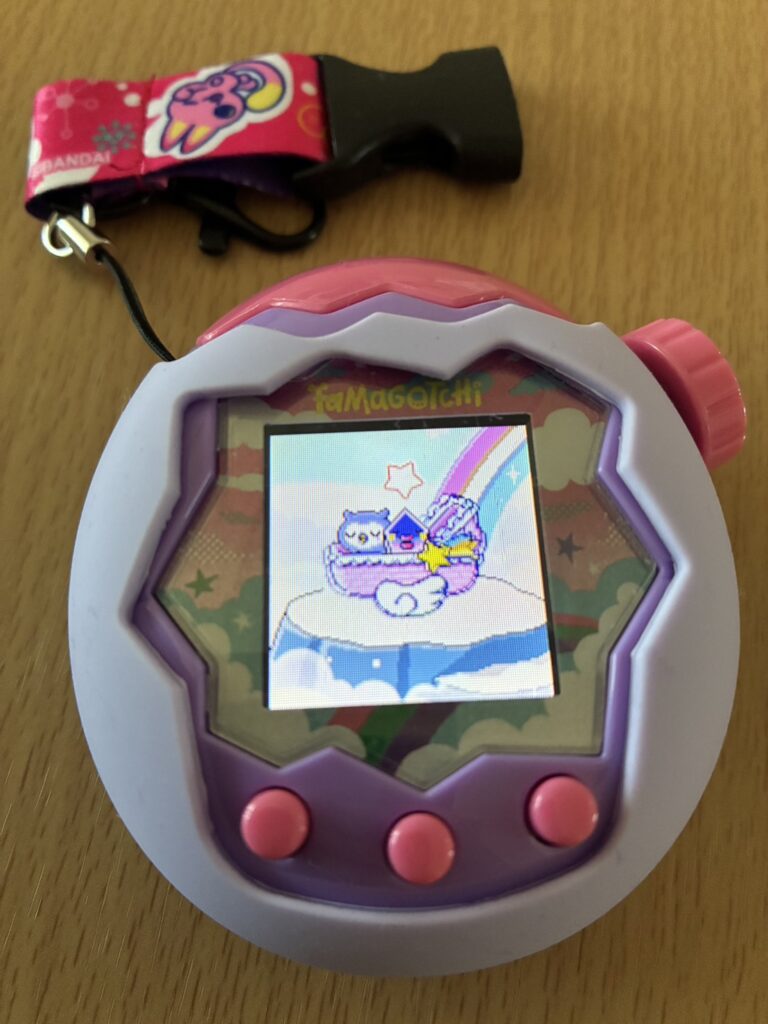
たまごっちの通信機能が遮断される背景には、世代ごとに採用されている通信プロトコルの違いが深く関係しています。近年のたまごっちは劇的な進化を遂げており、モデルによって使われている通信技術が赤外線、Bluetooth、Wi-Fiと大きく異なります。そのため、エラーが発生した際はまず「どの規格で通信しようとしているのか」を把握することが復旧の第一歩です。
現在報告されている主な通信トラブルの原因は、大きく分けて以下の4つに集約されます。
1つ目はWi-Fiルーターの周波数帯の不一致です。たまごっちUniをはじめとするWi-Fi搭載モデルは、一般的な家庭用ルーターが発信する「5GHz帯」の電波を受信できません。必ず「2.4GHz帯」へ接続する必要がありますが、近年の高速ルーターが自動で帯域を振り分ける機能(バンドステアリングなど)を有効にしていると、接続が弾かれてしまう現象が多発しています。
2つ目は赤外線通信における受発光部のズレと環境光の干渉です。たまごっちみーつやそれ以前の機種で採用されている赤外線は、わずか数ミリの角度のズレや、室内のインバーター式蛍光灯・直射日光などの強い光によって信号が簡単にかき消されてしまいます。
3つ目はバッテリー残量不足に伴う通信セーフティ機能です。たまごっちは電池残量が少なくなると、育成データの破損を防ぐために消費電力の大きい通信機能を自動的に制限する仕様が組み込まれています。「まだ動いているから大丈夫」に見えても、通信処理に入った瞬間に電圧が降下してエラー画面に切り替わることがあります。
4つ目はオンラインサーバーの一時的なアクセス集中や障害です。新アイテムの配信日や週末のイベント時には、バンダイ側の認証サーバーにリクエストが殺到し、端末側には何の問題がなくてもタイムアウトエラーが発生する場合があります。
【たまごっちUni】Wi-Fiに繋がらない・アップデート失敗時の対処法

世界中のユーザーと繋がる「Tamaverse(たまバース)」を搭載した『たまごっちUni』では、Wi-Fi接続に関するトラブル相談が最も多く寄せられています。ネットワークに接続できない、あるいはファームウェアのアップデート途中でフリーズ・失敗してしまう場合は、ルーターと本体の接続設定を段階的に見直していきましょう。
まず確認したいのがWi-Fiルーターの接続設定と周波数です。たまごっちUniが対応している無線規格は「2.4GHz帯(IEEE 802.11 b/g/n)」のみとなっています。ルーターの側面に記載されているSSIDを確認し、末尾が「-G」や「-2G」となっている2.4GHz用のネットワークを選択して接続を試みてください。「-A」や「-5G」で終わる高速帯域は認識されないか、接続エラーの原因となります。
また、盲点となりやすいのがセキュリティ暗号化方式(WPA規格)の互換性です。最新のルーターで「WPA3」のみに固定されている場合、たまごっちUni側でハンドシェイクが完了しない事例が確認されています。ルーターの管理画面から暗号化設定を「WPA2-PSK (AES)」または「WPA2/WPA3混合モード」に設定変更することで、劇的に繋がりやすくなります。
パスワード入力時のミスも頻出しています。たまごっちUniの入力インターフェースはボタン操作で行うため、英大文字の「I(アイ)」と小文字の「l(エル)」、数字の「1(イチ)」、あるいは「0(ゼロ)」と「O(オー)」の打ち間違いが起きやすい構造です。本体のネットワーク設定から一度設定情報を削除し、パスワードの入力内容を慎重に再確認して一文字ずつ登録し直してください。
もしアップデート中にエラーコードが表示されて進行が止まってしまった場合は、電波強度が十分なルーターの至近距離(1〜2メートル以内)に端末を置き、十分に充電ケーブルを挿した状態でリトライすることが鉄則です。スマホのテザリング機能(「互換性を優先」をONにした状態)を経由することで、家庭内LANのセキュリティ制限を回避してスムーズに更新が完了するケースも報告されています。
【たまごっちスマート&みーつ】通信エラーの原因と赤外線・ツーしんのコツ
タッチ液晶を採用した『たまごっちスマート』や、遺伝システムで人気を博した『たまごっちみーつ』『たまごっちみくす』では、近距離無線や赤外線による通信トラブルへの対策が求められます。
たまごっちスマートで「たまスマカード」の読み込みや本体同士のツーしんがうまくいかない場合、端子部分の接触不良や一時的なメモリのスタックが主な原因です。たまスマカードを挿入する際は、カチッと奥まで確実に差し込まれているかを確認し、金属端子面に皮脂やホコリが付着していないかメガネ拭きなどの柔らかい布で優しく拭き取ってください。
一方、たまごっちみーつ等の赤外線モデルにおいて、通信を確実に成功させるには物理的なポジショニングのコツが存在します。赤外線通信を安定させるための黄金ルールは以下の通りです。
・通信距離は「1cm〜3cm」をキープ:離れすぎても近づけすぎて受発光部を密着させても光が拡散せずエラーになります。
・平らなテーブルの上に置いて固定:手で持ったまま通信を行うと、微細な手ブレによって通信パケットが途切れます。机の上に2台を向かい合わせで置き、動かさない状態で通信開始ボタンを押してください。
・照明の直下や屋外を避ける:赤外線は強い外部光に非常に弱いため、部屋のシーリングライトの真下から少しずらした場所や、カーテンを閉めた落ち着いた室内環境で通信を行いましょう。
本体同士の角度が水平かつ直線上に並んでいるかを真上から目視で確認するだけで、通信成功率は跳ね上がります。
今すぐ試せる基本復旧ステップ|本体の再起動やり方とリセット手順
機器側の内部プログラムが一時的にハングアップしている場合、いくら通信環境を整えてもエラーが解消されないことがあります。そのような状況に陥った際は、安全な手順で端末を再起動させることが効果的です。
たまごっちシリーズには、育成データを保持したままシステムのみを立ち上げ直す機能が標準で備わっています。機種別の再起動手順は次の通りです。
【たまごっちUni / たまごっちスマートの再起動手順】
本体背面にある小さな「リセットボタン」を使用します。爪楊枝の背や細いピンなどの先が丸まった棒を使い、背面の穴を短く1回だけカチッと押します。画面が暗転した後にバンダイのロゴが表示され、起動メニューから「つづきから」を選択すれば、これまでの育成進行状況を完全に維持したまま本体がリフレッシュされます。(※長押ししたり初期化メニューを選ばないよう注意してください)
【たまごっちみーつ / 乾電池駆動モデルの再起動手順】
背面の電池フタを開けるためのプッシュピンを押し、一度電池を両方とも取り外します。約1分間放置して内部の残留電荷を放電させた後、新しいアルカリ乾電池を極性(プラス・マイナス)通りにセットしてください。起動時に画面へ「つづきから」「データをけす」が表示されるため、必ず「つづきから」を選択して決定ボタンを押します。
再起動を行うことで、内部に蓄積されていた通信キャッシュのクリアやネットワークモジュールの初期化が行われ、不意のエラーから素早く復帰できます。
公式サーバー障害か本体の故障か?見極め方とバンダイサポート問い合わせ窓口
手元の設定や再起動をすべて試しても通信が復旧しない場合、問題はユーザー側ではなくメーカー側のサーバーダウンやメンテナンスにある可能性が高まります。
特にたまごっちUniの「Tamaverse」関連機能はクラウドサーバー上で稼働しているため、世界規模でのイベント開催日やシステム改修時にはアクセス制限が敷かれることがあります。本体の故障を疑う前に、以下の方法で現在の稼働状況をチェックしましょう。
・公式ポータルサイトのお知らせ確認:バンダイのたまごっち公式ウェブサイト(Tamagotchi Official)内にある「重要なお知らせ」「メンテナンス情報」を確認します。
・公式X(旧Twitter)アカウントのリアルタイム情報:「たまごっち公式(@Tamagotchi_Pets)」などの公式アナウンスにて、緊急メンテナンスやサーバー障害の発生がポストされていないかを確認します。
・SNSでのリアルタイム検索:Xの検索バーで「たまごっち 通信」「たまごっち 障害」「Uni 繋がらない」と検索し、同じタイミングで同様のエラーを報告しているユーザーが複数いないかを照合します。
もし障害情報が出ておらず、他のWi-Fi機器は正常に動いているにもかかわらずたまごっちだけが一切電波を拾わない、あるいは赤外線受光部が物理的に破損している疑いがある場合は、バンダイの公式アフターサービスへ相談するのが確実です。
【バンダイお客様相談センター 問い合わせの流れ】
1. バンダイ公式サイトの「お客様サポート」ページへアクセス
2. お問い合わせフォームから製品名(たまごっちUni、スマート等)を選択
3. 発生しているエラーコード、試した対処法(ルーター再起動、本体再起動など)、購入時期を詳細に入力して送信
4. サポート担当者からの返信指示に従い、必要に応じて検査・修理の発送手続きを行う
保証期間内であれば無償修理や交換の対象となる場合もあるため、購入時のレシートやオンラインショップの購入履歴画面を大切に保管しておきましょう。
【たまごっちの通信トラブル】に関するよくある質問(FAQ)
Q1:スマートフォンのテザリングを使ってたまごっちUniをインターネットに接続できますか?
A1:接続可能です。ただし、iPhoneやAndroid端末のテザリング設定において周波数帯を「2.4GHz」に設定する必要があります。iPhoneの場合は「ほかの人の接続を許可」をONにした上で「互換性を優先」のスイッチをONにしてください。これを行わないと5GHz帯で電波が送出され、たまごっちUni側でSSIDが検出されません。
Q2:赤外線通信がどうしても失敗します。何か裏ワザ的なコツはありますか?
A2:受発光部の前に厚紙や両手を添えて「即席の暗幕(トンネル)」を作り、余計な外光を遮断する方法が非常に効果的です。また、本体の電池が消耗していると赤外線の照射パワーが落ちるため、新品のハイパワーアルカリ乾電池に交換することで一発で解消するケースが多々あります。
Q3:通信エラーが起きた際、今まで育てたたまごっちのデータが消えてしまうことはありますか?
A3:通常の通信エラーによって育成データが勝手に消去されることは基本的にありません。ただし、通信エラー画面でフリーズした際に慌てて初期化コマンドを実行してしまうとデータが消失します。画面が固まった場合は焦らず背面のピンホールから「リセット」を1回押し、必ず「つづきから」を選択してください。
Q4:フリーWi-Fi(カフェや商業施設)のネットワークにたまごっちUniを接続できますか?
A4:Webブラウザを立ち上げてログイン認証や利用規約への同意ボタンを押す必要がある公衆無線LAN(キャプティブポータル方式)には、たまごっちUni単体では接続できません。外出先でTamaverseへアクセスしたい場合は、スマートフォンのテザリング環境を利用するのが最も安定した手段となります。
まとめ:正しい通信環境を整えて快適なたまごっちライフを楽しもう
たまごっちの通信エラーは、一見すると原因不明のトラブルに見えますが、その大半は「使用周波数のズレ(2.4GHzへの固定)」「端末同士の物理的な位置関係」「本体の一時的なシステム負荷」のいずれかを解消することで素早く解決できます。
最新のUniからクラシックな赤外線モデルまで、それぞれの機種が持つ通信の仕組みを正しく理解し、焦らずステップに沿って環境を整えることが大切です。定期的な本体の再起動やバッテリー管理を意識しながら、世界中のたま友との楽しいコミュニケーションを満喫してください。 (出典: たまごっち 通信 できない(Yahoo!ニュース))
Webメディアの編集およびコンテンツ作成に従事。正確で質の高い情報発信を心掛けています。
