IPhoneで動画を完全に隠す裏ワザ!Face IDロックと秘密の保存術
友人や家族にiPhoneを手渡して写真を見せる瞬間、ふとした拍子にプライベートな動画まで見られてしまいそうになり、ヒヤリとした経験を持つ人は少なくありません。思い出のサプライズ動画や仕事上の機密クリップ、あるいは誰にも見られたくないプライベートな記録まで、スマートフォンの中身はまさにプライバシーの宝庫です。
現在、iOSには標準で強力なセキュリティ機能が備わっており、専用ツールを導入せずとも強固な秘匿環境を構築できます。一方で、「標準機能だけでは不安」「設定画面からフォルダの存在すら消し去りたい」というニーズに応える高度なテクニックも存在します。手軽な標準設定から他人に絶対バレない秘密の保存術まで、確実にお宝データを守り抜く実践的なアプローチを網羅して解説します。
📌 【この記事の重要ポイントまとめ】
- 要点1:標準の「写真」アプリは、Face IDやTouch IDによる強固な自動ロックに対応しており、設定ひとつで一覧から非表示化できる。
- 要点2:設定アプリから「非表示アルバム」の項目自体を非表示にすれば、アルバムの存在そのものを外部から隠蔽可能。
- 要点3:アプリを追加せずとも「メモ」や「ファイル」アプリのパスワード暗号化を応用することで、完全に見えない秘密フォルダを構築できる。
【基本設定】標準の写真アプリで動画を非表示にしてFace IDロックをかける方法
iPhoneで動画を安全に保護する第一歩は、標準の写真アプリに備わっているiPhone 写真 ロック機能 使い方を正しく把握することです。特別なアプリをダウンロードすることなく、わずか数タップで指定した動画をカメラロールから退避させることができます。
対象の動画を開き、画面右上の「…」(詳細メニュー)をタップして「非表示」を選択するだけで、メインの「ライブラリ」や「アルバム」一覧からその動画が即座に見えなくなります。このiPhone 非表示アルバム 設定を有効にすると、動画は自動的に独立した「非表示」アルバムへと移動します。
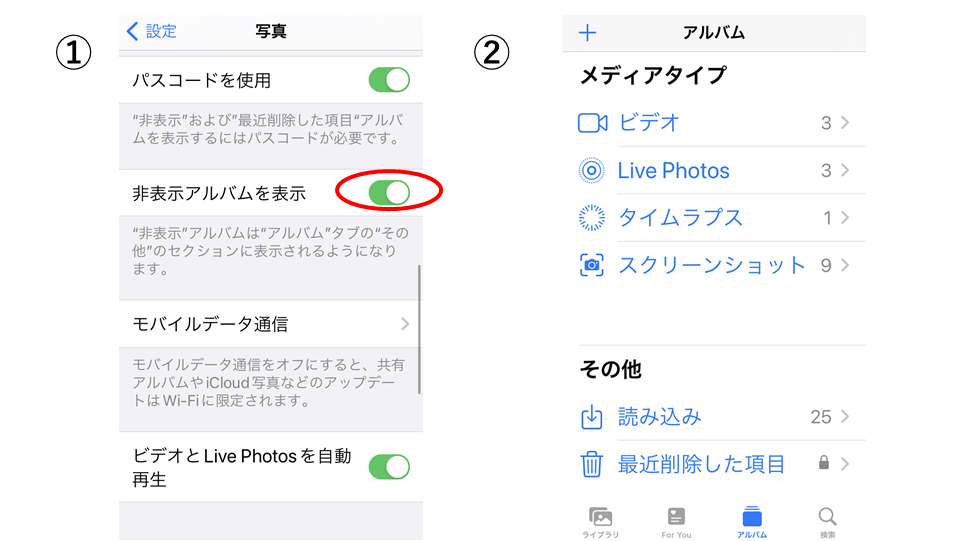
さらに重要なのが、生体認証による強固なアクセス制限です。「設定」アプリから「写真」を開き、「Face IDを使用(またはTouch IDを使用)」のトグルをオンにしておけば、非表示アルバムを開くたびに認証が要求されます。これにより、iPhone 写真 非表示 ロック Face IDの連動が完了し、ロック解除状態の端末を誰かに貸したとしても、非表示内の動画を勝手に見られるリスクをシャットアウトできます。
【バレ防止】写真アプリの「非表示アルバム」の項目自体を画面から消す裏ワザ
「非表示アルバムにロックをかけていても、アルバム一覧に『非表示』という項目が並んでいるだけで怪しまれる」――そうした写真アプリ 非表示アルバム 見られたくないという心理的な懸念を解消する決定的な設定が存在します。
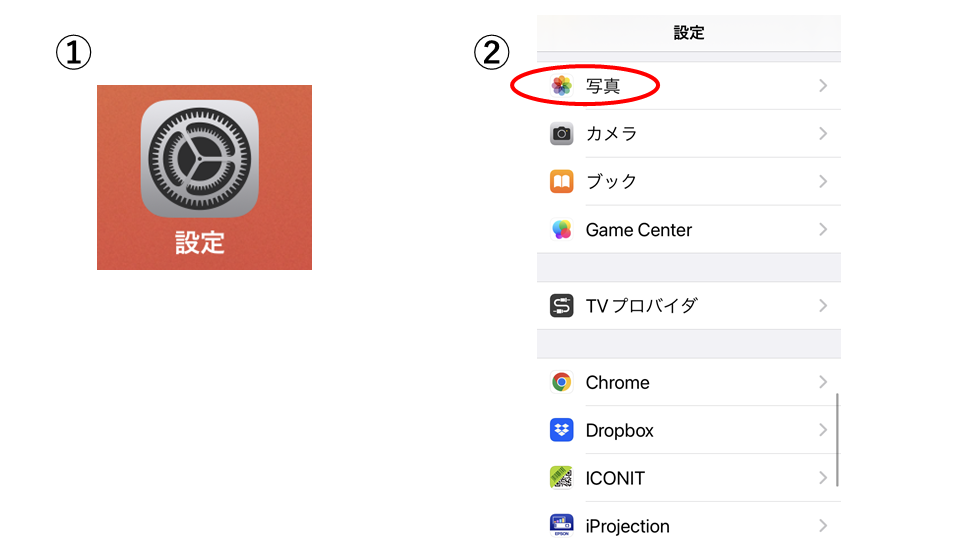
iOSでは、ユーティリティ欄に表示される「非表示」というフォルダの項目そのものを消灯させることが可能です。手順は至ってシンプルで、「設定」アプリを開き、「写真」の項目へ進んだ後、「非表示アルバムを表示」のスイッチをオフに切り替えるだけです。
この写真アプリ 非表示 項目 消す設定を適用すると、写真アプリ内のアルバムタブから「非表示」の項目が完全に消失します。動画データ自体は内部に安全に保持されたまま、導線だけを不可視化できるため、端末を覗き見られた際にも「隠しフォルダが存在すること」すら悟らせません。再び動画を確認したいときは、設定からスイッチをオンに戻すだけで元の状態に復帰します。
【アプリなしで完結】標準「メモ」を活用してiPhone 動画 完全に見えなくする方法
サードパーティ製のアプリを一切インストールすることなく、より厳重に動画を隠匿したい場合に極めて有効なのが、標準搭載されている「メモ」アプリを秘密金庫として転用する手法です。これこそが、iPhone 動画 隠す アプリなしで完結するプロ直伝の裏ワザと言えます。
具体的な手順は次の通りです。まず新規メモを作成し、写真アイコンから隠したい動画を挿入します。貼り付け完了後、右上のメニューから「ロック」を選択し、任意のパスコードまたは生体認証を割り当てます。これで動画を含むメモ全体が暗号化され、iOS 写真 非表示 パスワード設定と同等の強固な防御壁が構築されます。
この手法の肝は、メモに保存した後に写真アプリ側の元動画を「最近削除した項目」からも完全に消去する点にあります。写真ライブラリからは跡形もなく消え去り、メモアプリを開いてロックを解除しない限り再生すらできない状態を作り出せるため、iPhone 秘密フォルダ 作り方として極めて実用性の高い選択肢です。
【鉄壁のセキュリティ】専用の鍵付きアプリ&計算機偽装アプリで二重防御
動画の容量が大きい場合や、プライベートなメディアの点数が膨大で体系的に管理したい場合は、App Storeで配信されているセキュリティ特化型アプリの導入が視野に入ります。特に実用性と隠蔽性を兼ね備えたiPhone 動画 鍵付きアプリ おすすめのカテゴリーでは、ユニークな偽装技術を搭載したツールが支持を集めています。
なかでも高い人気を誇るのが、アイコンや起動画面が一般的な電卓にしか見えないiPhone 動画 偽装アプリです。普段は本物の計算機として動作し、特定の数字の組み合わせと「=」などのキーを入力した瞬間だけ秘密の保管庫が展開するギミックを備えています。
また、万が一他人にパスコードの入力を強要された事態を想定し、偽のパスコードを入力するとダミーの保管庫が開く「フェイクパスコード機能」を搭載したアプリも存在します。こうした多重防壁を用いることで、iPhone 動画 パスコード 隠す手段としては最高峰の機密性を確保することが可能になります。
【手渡し時の事故防止】アクセスガイドとショートカットによる瞬間防御
動画を隠すための長期的な保存環境を整えるだけでなく、「今この瞬間、友達に画面を見せなければならない」という突発的なシチュエーションでの自衛策も押さえておく必要があります。写真を見せる際に他のアルバムや通知へ勝手にスワイプされる事故は、アクセシビリティ機能の「アクセスガイド」で確実に防げます。
アクセスガイドを有効にすると、指定した1つの画面以外の操作を完全にロックできます。サイドボタンをトリプルクリックして開始するだけで、画面の端を無効化したり、画面遷移を封じたりできるため、手渡した相手に余計な動画や写真を探られる心配がありません。
さらに、ショートカットアプリの「オートメーション」を活用し、写真アプリを開こうとした瞬間に自動で画面ロックがかかるトリガーを仕込んでおくなど、端末の標準機能を組み合わせたスマートな防衛ラインを構築しておくこともトラブル防止に直結します。
【iPhoneの動画を隠す方法】に関するよくある質問(FAQ)
Q1:写真アプリで「非表示」にした動画は、iCloud写真で同期している他のiPadやMacでも隠れますか?
A1:はい、同じApple IDでサインインしているすべてのApple端末で同期して非表示になります。同期先のMacやiPadでも非表示アルバムに格納され、開く際にはそれぞれの端末で設定された生体認証(Touch IDやFace ID)またはログインパスコードが求められます。
Q2:非表示アルバムを開くためのFace IDが認証失敗した場合、どうなりますか?
A2:数回認証に失敗すると、端末本体のパスコード入力画面へと切り替わります。パスコードを知らない第三者が突破することは不可能な設計になっているため、無理に解除しようとしても中身が露出することはありません。
Q3:隠した動画を元の写真ライブラリに戻すにはどうすればよいですか?
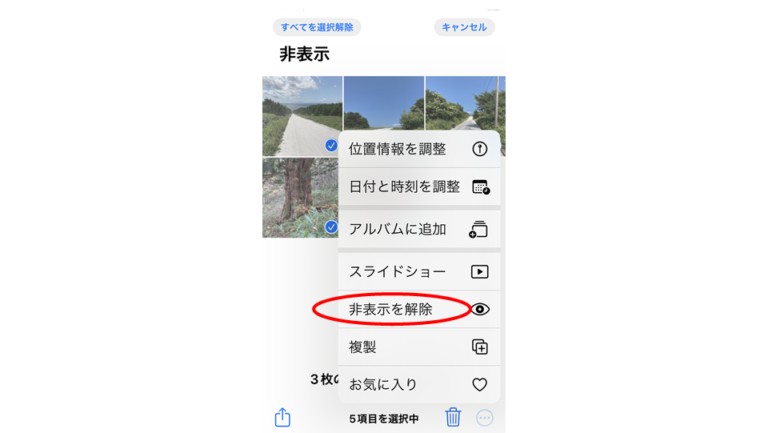
A3:写真アプリの「非表示」アルバムに入り、復元したい動画を選択して右上のメニュー(…)から「非表示を解除」をタップしてください。即座に撮影日時順の通常ライブラリへと再配置されます。
Q4:AirDropや他のアプリの共有メニューから、非表示にした動画が勝手に候補として出てくることはありますか?
A4:通常、非表示設定にした動画は共有シートやウィジェット、検索サジェストなどのピックアップ対象から完全に除外されます。意図せずプレビュー画面に露出する心配はありません。
まとめ:自分に合った秘匿術で大切なプライバシーを守り切る
スマートフォンがあらゆるパーソナルデータを集約するデバイスとなった今、プライバシー管理は自ら能動的に設計すべき必須のリテラシーです。iPhoneには、標準機能だけでも日常の誤爆を防ぐ強固な仕組みが十分に備わっています。
「アルバム一覧から存在を消したいだけなら標準の非表示設定」「写真アプリから痕跡を完全に消し去りたいならメモアプリの暗号化」「万が一の覗き見まで完全に欺きたいなら偽装アプリ」といったように、守りたいデータの重要度や閲覧頻度に合わせて適切な防壁を使い分けることが、最も確実でストレスのない運用につながります。 (出典: iphone 動画 隠す(Yahoo!ニュース))
最新のトレンドや話題のニュースをわかりやすく解説するWebライターです。読者の皆様に役立つ情報を日々お届けしています。
